SolarLayout Guide

使用說明書

從零開始,手把手教您使用 SolarLayout 太陽能板配置系統。
不需要任何專業背景,按照步驟即可完成案場配置。

目錄
  1. 01系統概覽
  2. 02註冊與登入
  3. 03排佈操作(完整流程)
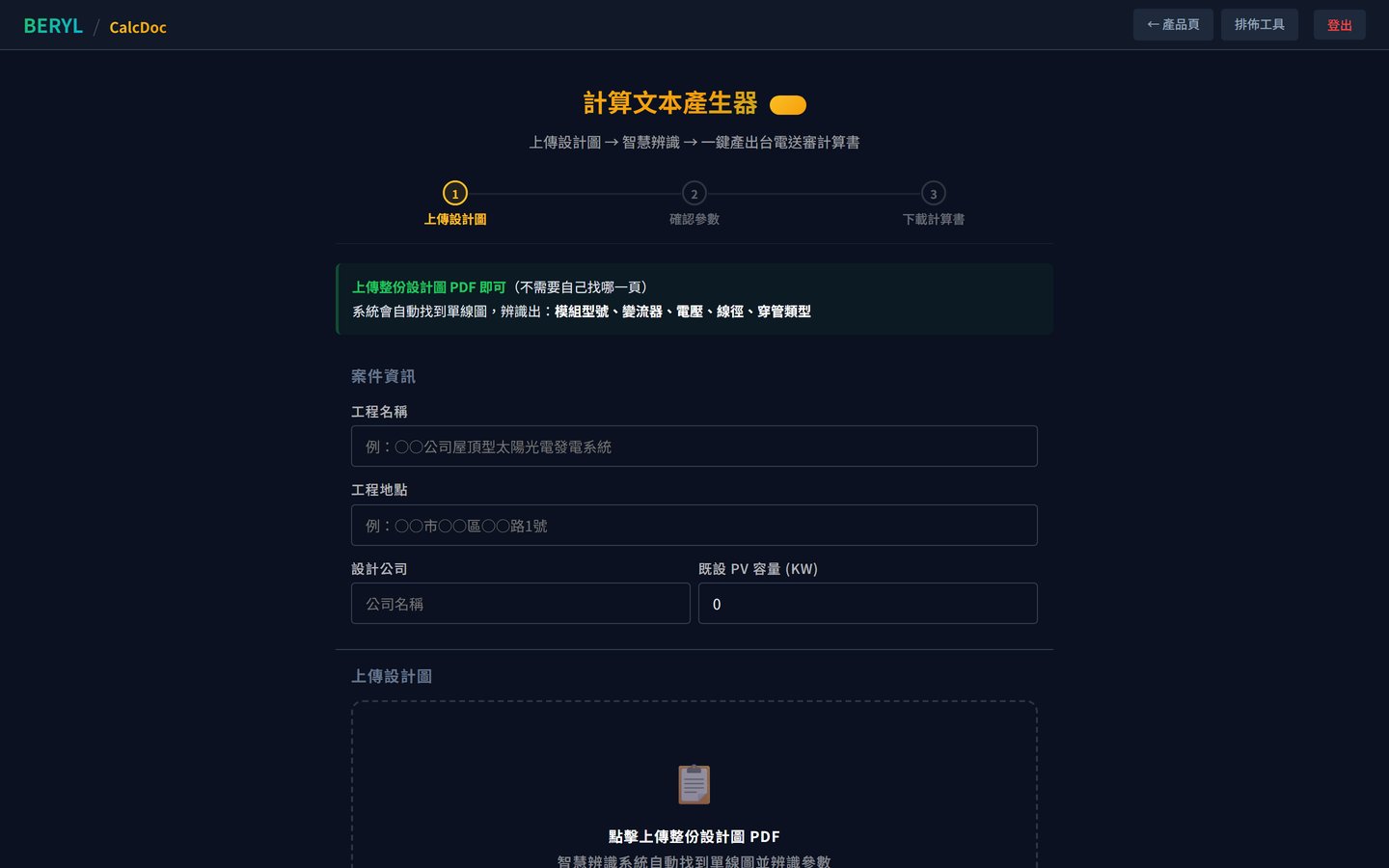
  4. 04計算文本產生器
  5. 05下載成果檔案
  6. 06常見問題
01

系統概覽

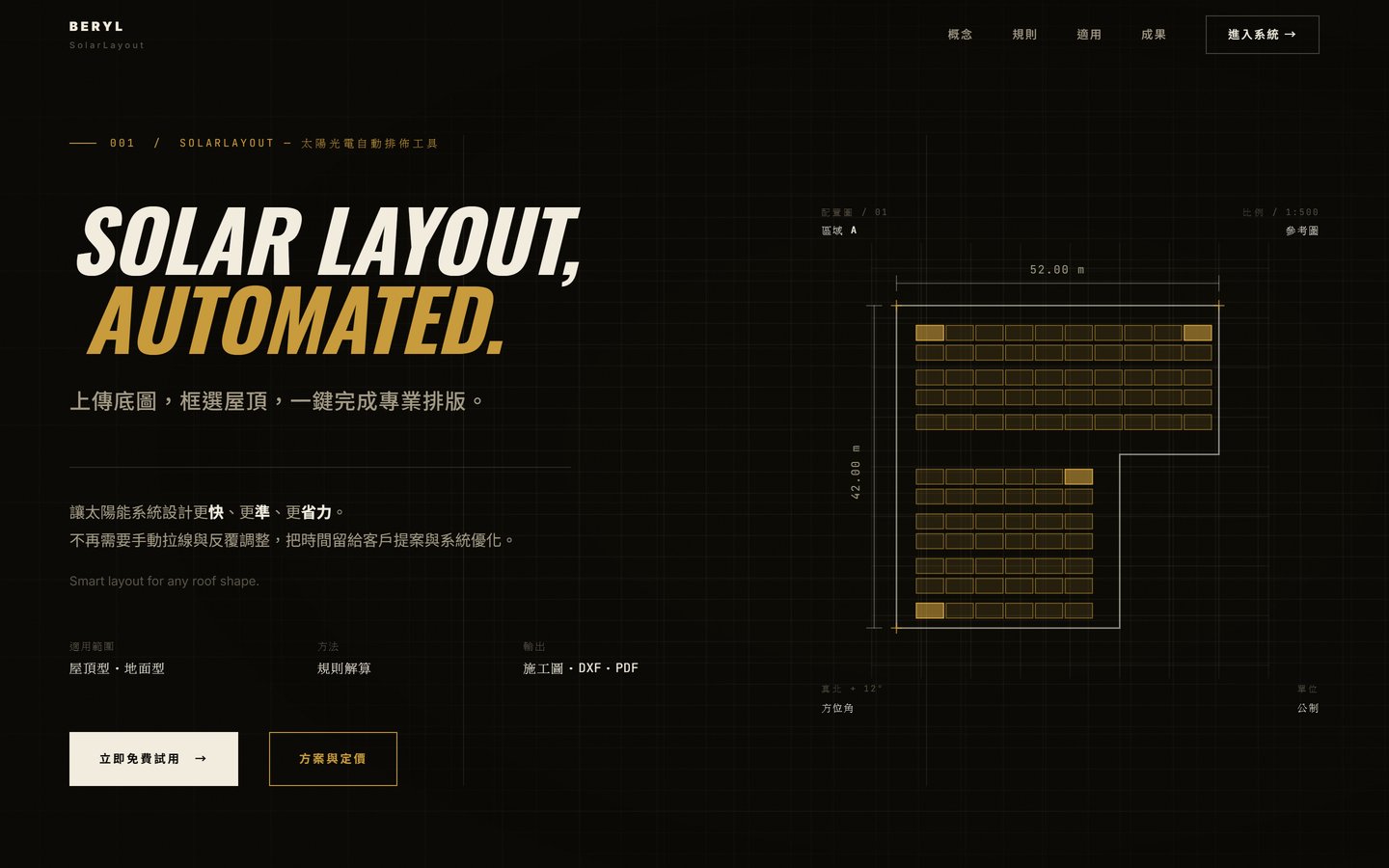
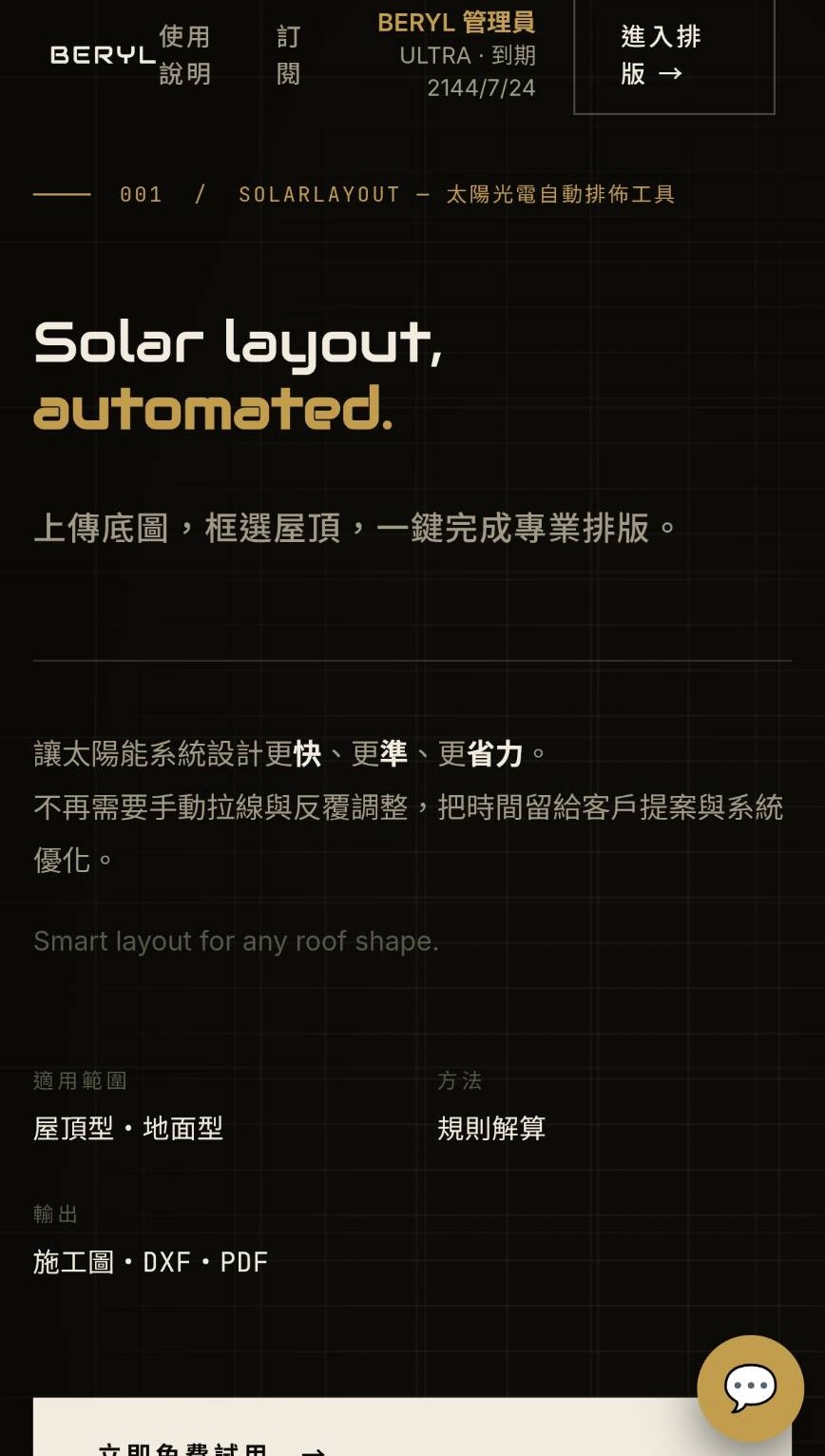
SolarLayout 產品首頁
SolarLayout 產品首頁

SolarLayout 是什麼?

SolarLayout 是一套太陽能板自動排佈系統。您只需要輸入案場地址,系統就會自動完成從衛星圖定位、屋頂框選、太陽能板排列,到輸出工程級施工圖的完整流程。

系統能做什麼?

  • 輸入地址後,系統自動載入 Google 衛星圖並定位到您的案場
  • 在衛星圖上用滑鼠框選屋頂範圍,系統自動計算屋頂面積
  • 一鍵自動排列太陽能板,計算最佳串並聯配置
  • 輸出 DXF 施工圖(AutoCAD 格式)和 PDF 設計報告
  • 搭配計算文本產生器,可一鍵產出台電送審計算書

適合誰用?

  • 太陽能工程公司 — 快速完成案場配置評估
  • 電力技師事務所 — 產出符合規範的設計文件
  • 光電開發團隊 — 批量處理多個案場的前期規劃
快速上手:整個操作流程大約 5 分鐘即可完成一個案場的配置。系統 24 小時線上運作,隨時都能使用。
02

註冊與登入

免費體驗,不用註冊

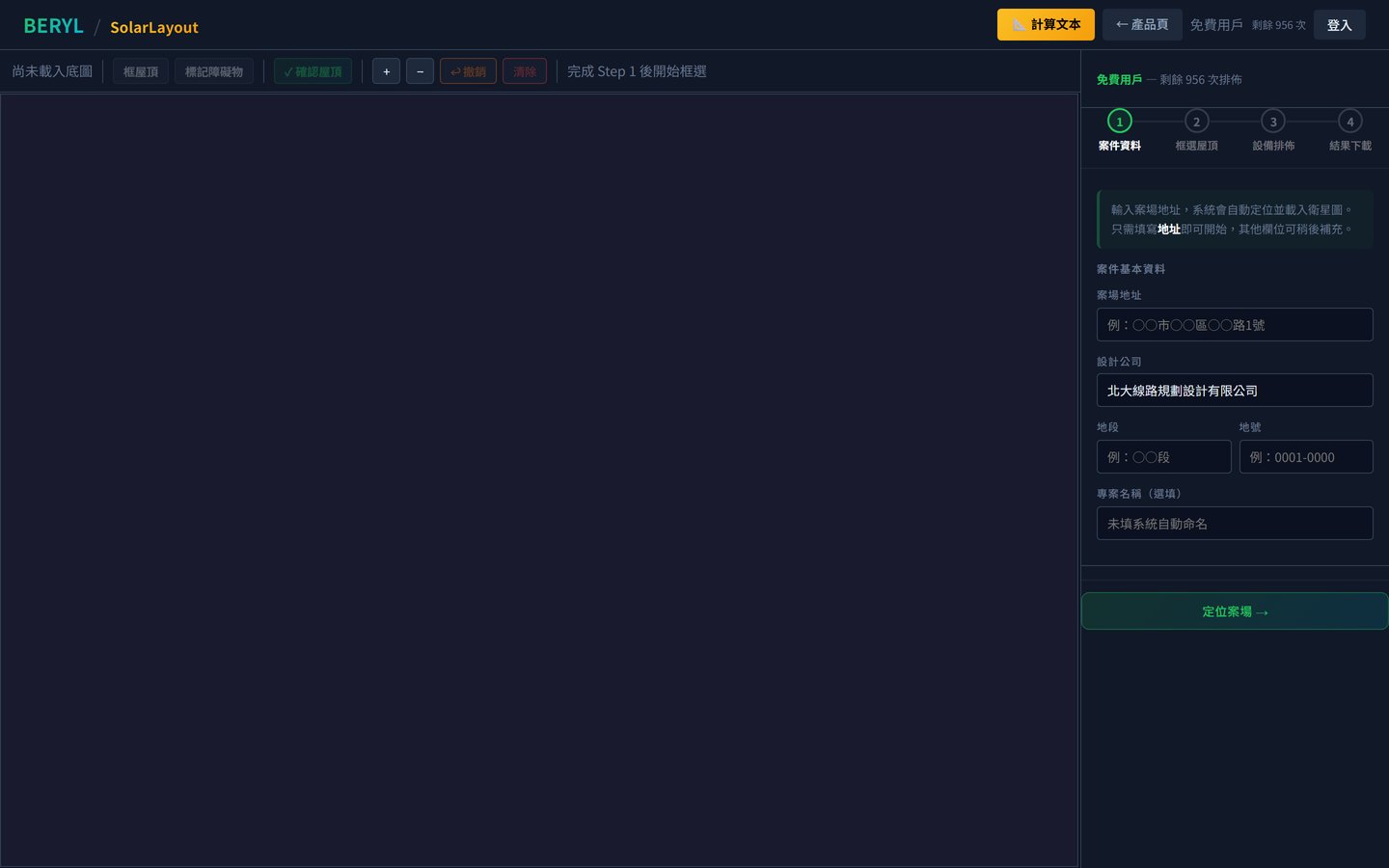
SolarLayout 提供免費體驗 10 次排佈,不需要註冊帳號就能直接使用。打開系統就能馬上開始操作。

未登入時的系統畫面
未登入時的系統畫面 — 可直接免費體驗

註冊帳號

如果您需要更多使用次數,可以註冊帳號並選擇適合的方案:

  • 點擊右上角的「登入」按鈕
  • 首次使用請點擊「註冊」
  • 填寫 Email、帳號、密碼、公司名稱
  • 完成註冊後即可登入使用

登入系統

  • 點擊右上角的「登入」按鈕
  • 輸入您的帳號與密碼
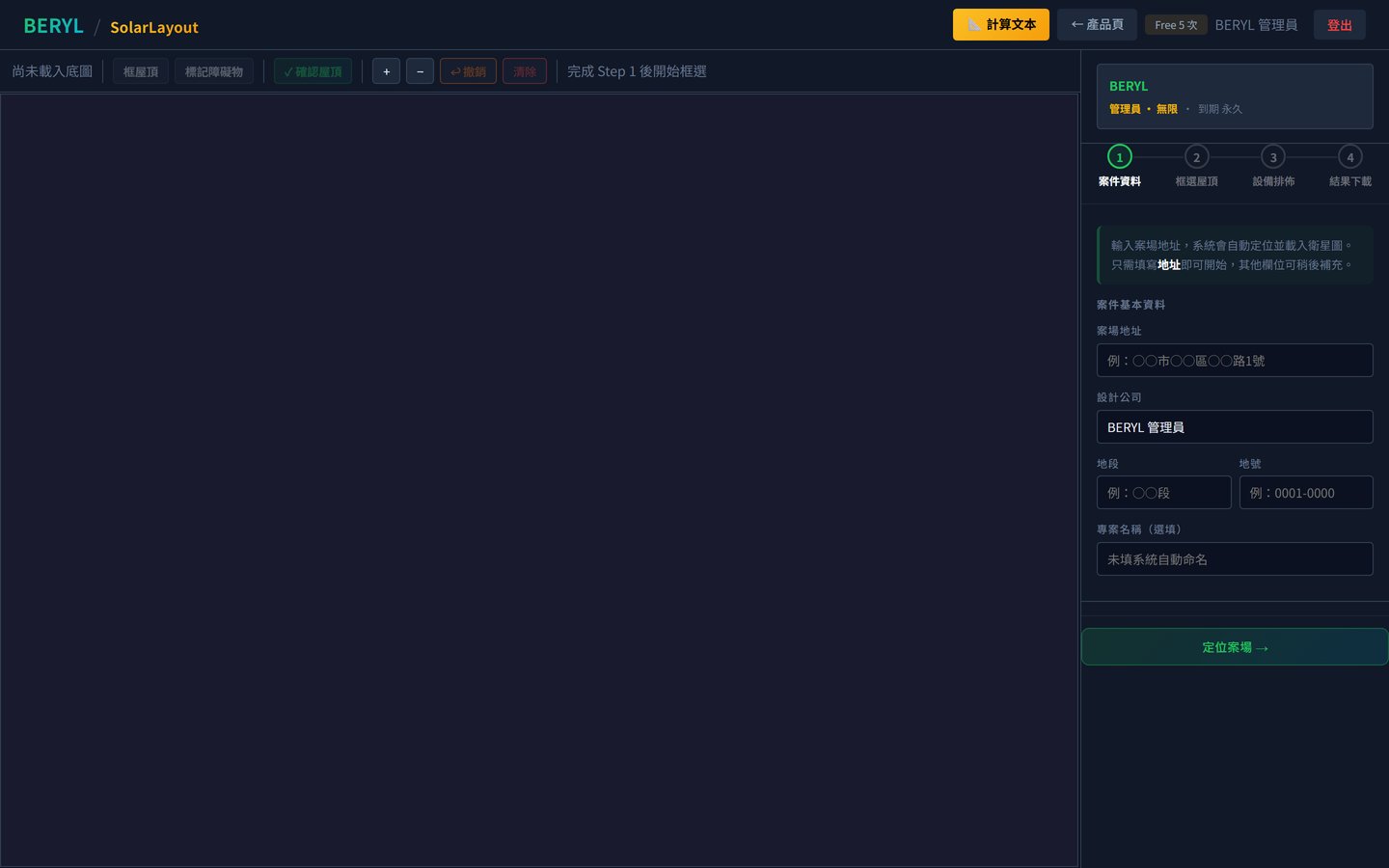
  • 登入成功後,右上角會顯示您的公司名稱
登入後的系統畫面
登入後的系統畫面 — 右上角顯示公司名稱
03

排佈操作(完整流程)

以下是從輸入地址到完成排佈的完整操作步驟。請依照順序逐步操作。

1

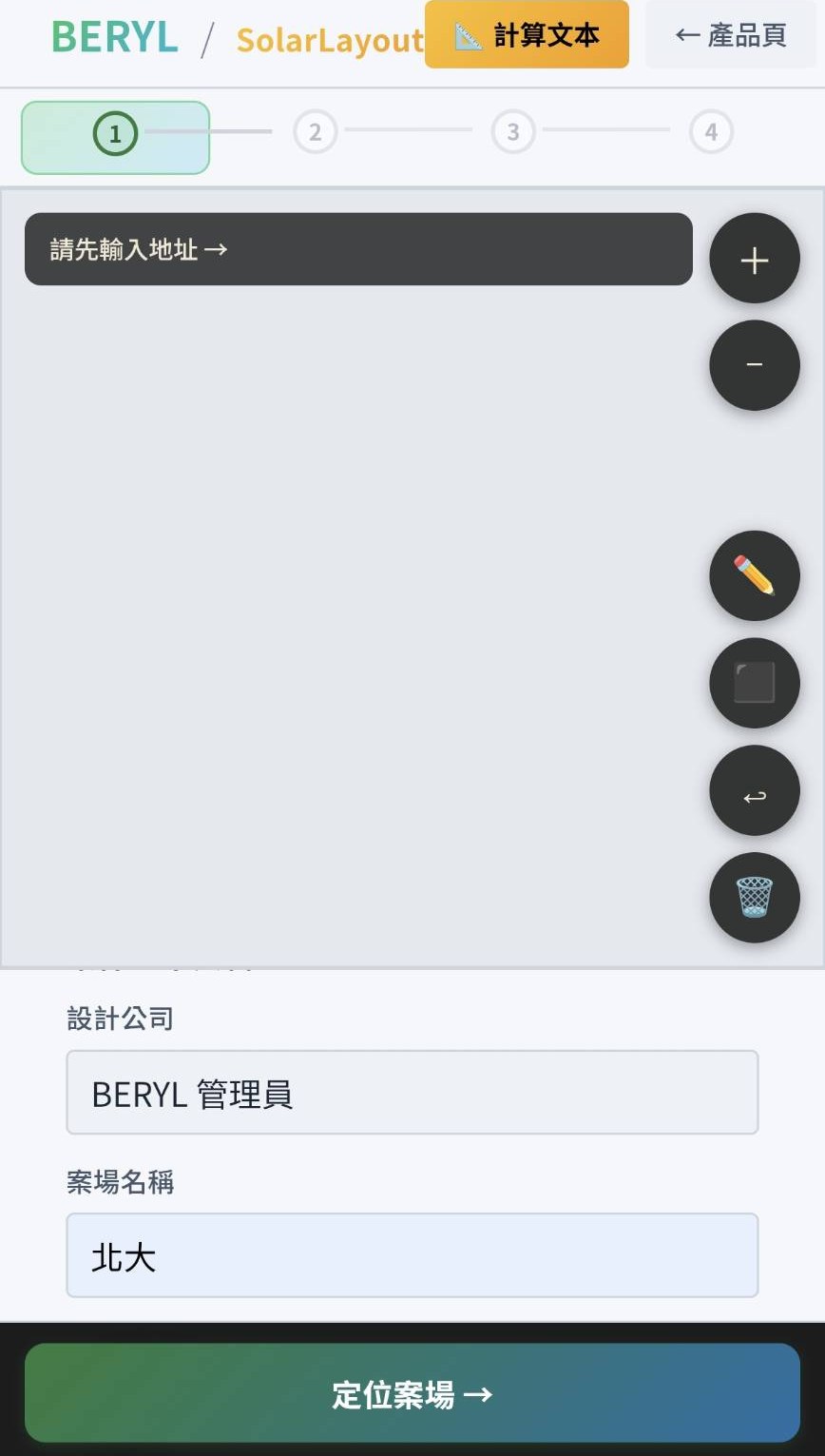
輸入案場地址

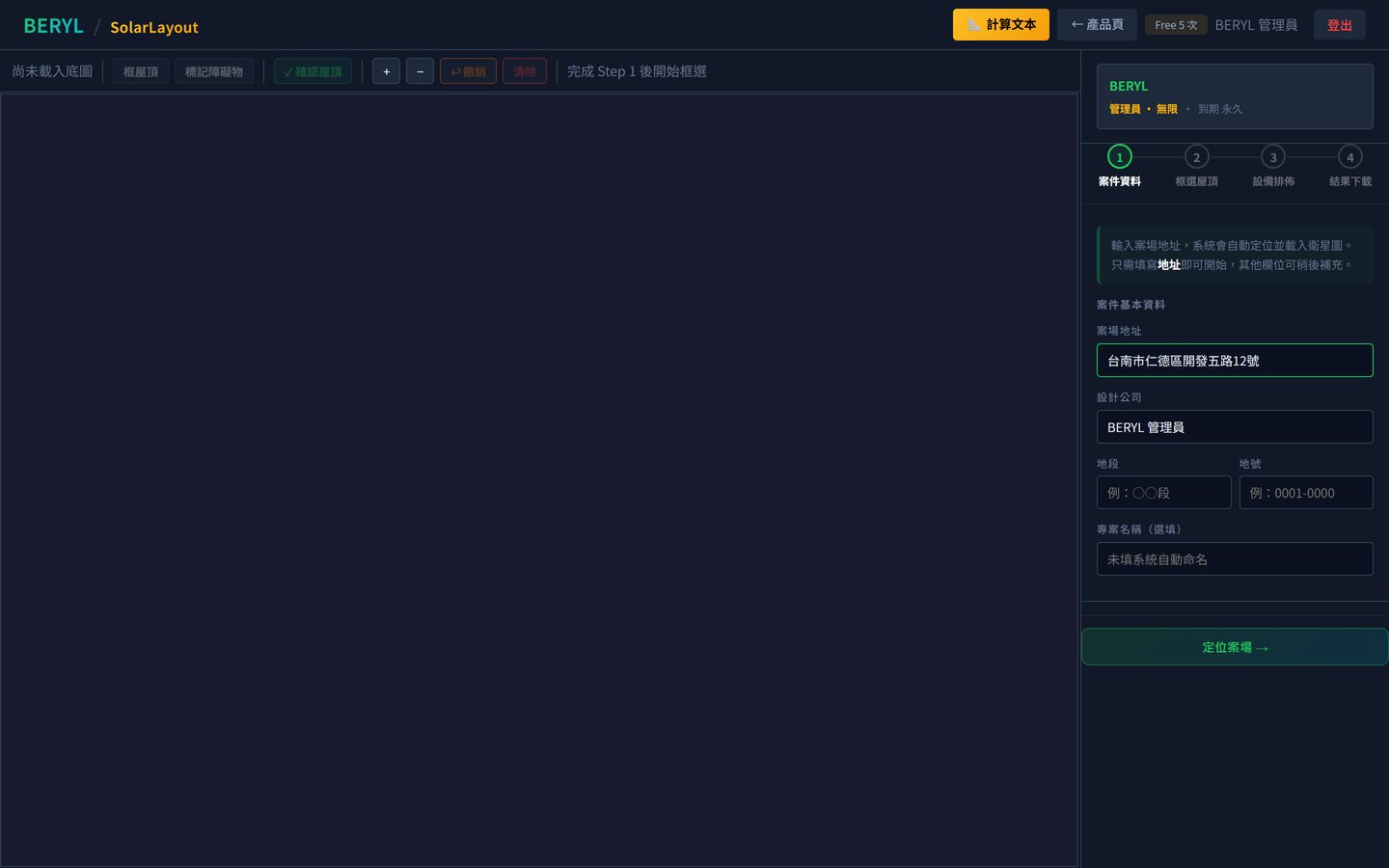
在右側面板找到「案場地址」欄位,輸入您要配置太陽能板的完整地址。

  • 地址請輸入完整格式,例如:台南市仁德區開發五路12號
  • 只需要填寫「地址」欄位,其他欄位(業主名稱等)為選填
  • 「設計公司」欄位會自動帶入您的公司名稱
  • 填好地址後,點擊綠色的「定位案場 →」按鈕
輸入案場地址
在右側面板輸入案場的完整地址
2

衛星圖定位

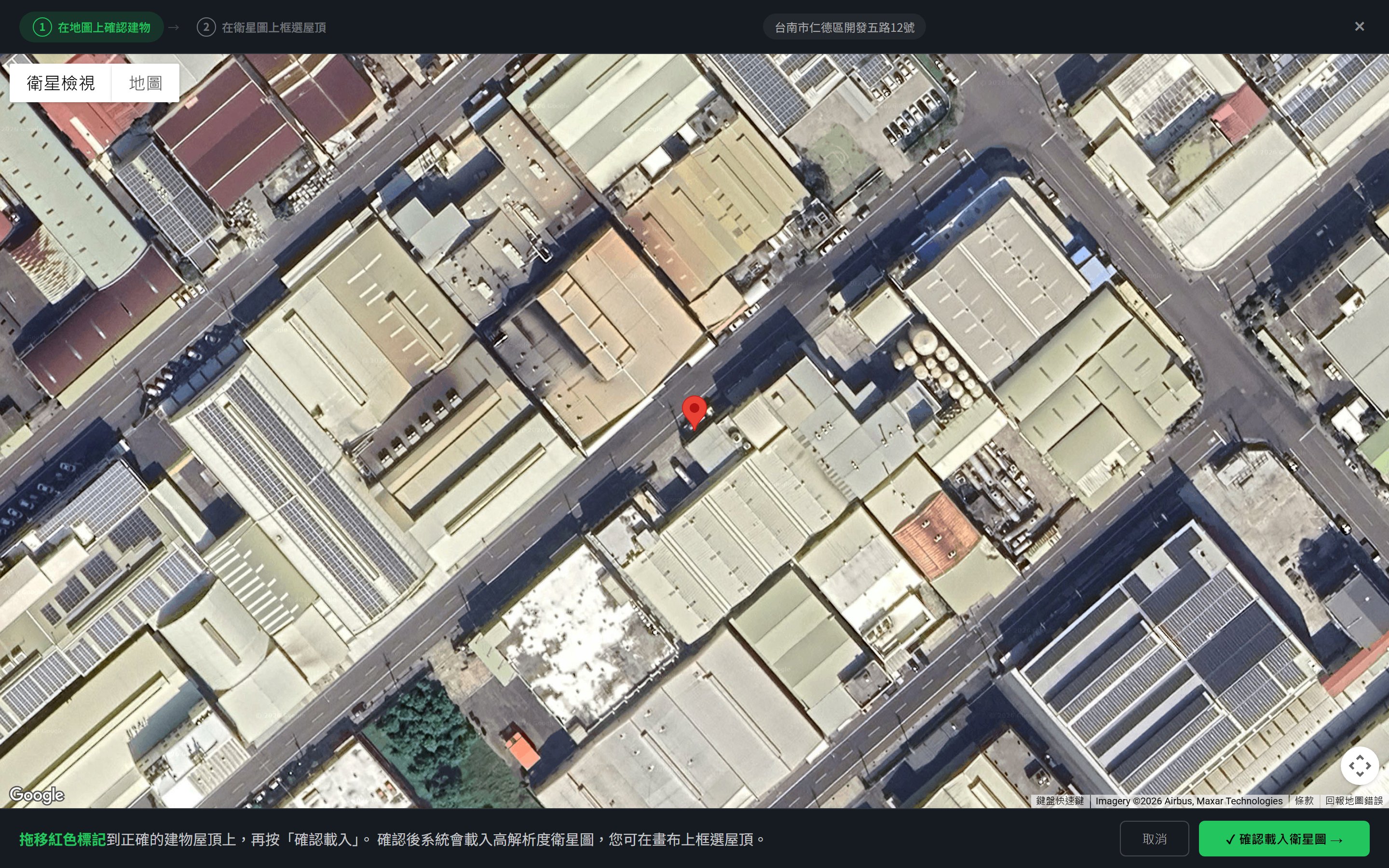
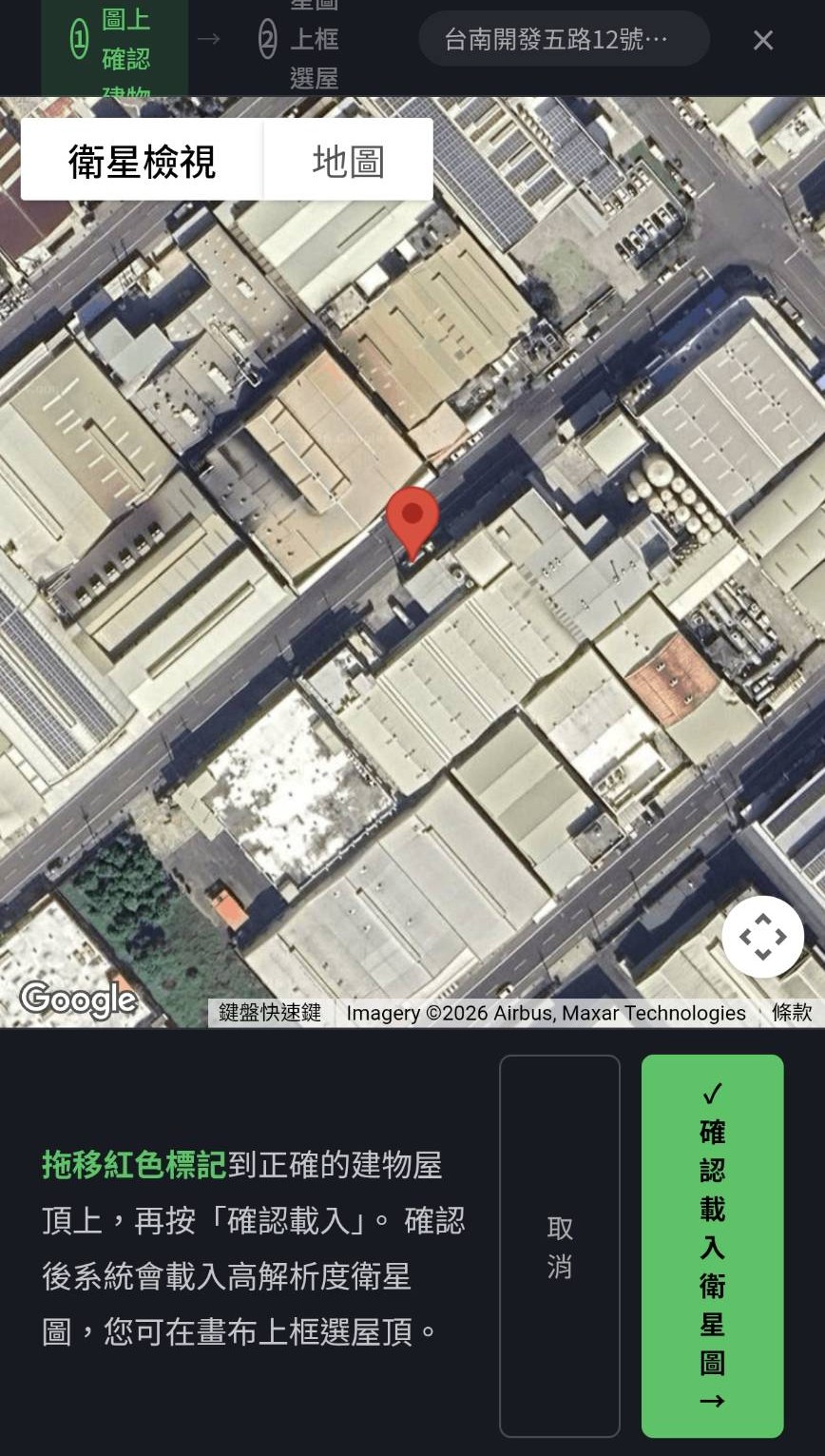
系統會自動載入該地址的 Google 衛星空拍圖,讓您確認案場位置。

  • 紅色標記點就是您輸入的地址位置
  • 請確認衛星圖中有看到您的目標建物(要安裝太陽能板的屋頂)
  • 可以用滑鼠滾輪縮放畫面大小
  • 可以按住滑鼠左鍵拖曳,移動檢視範圍
  • 確認位置正確後,點擊「✓ 確認載入衛星圖 →」按鈕
衛星圖定位
系統自動載入衛星圖,紅色標記為地址位置
提示:如果紅色標記沒有準確落在目標建物上,不用擔心,只要畫面中看得到目標屋頂就可以繼續。
3

載入底圖到畫布

確認衛星圖後,系統會將衛星圖載入到左側的工作畫布中。此時畫面會切換到繪圖模式。

  • 左側大區域就是您的「工作畫布」
  • 衛星圖會顯示在畫布上,作為繪製屋頂的底圖
  • 上方工具列會出現「框屋頂」「標記障礙物」等按鈕
畫布載入衛星圖
衛星圖載入到工作畫布,準備開始框選屋頂
4

框選屋頂範圍

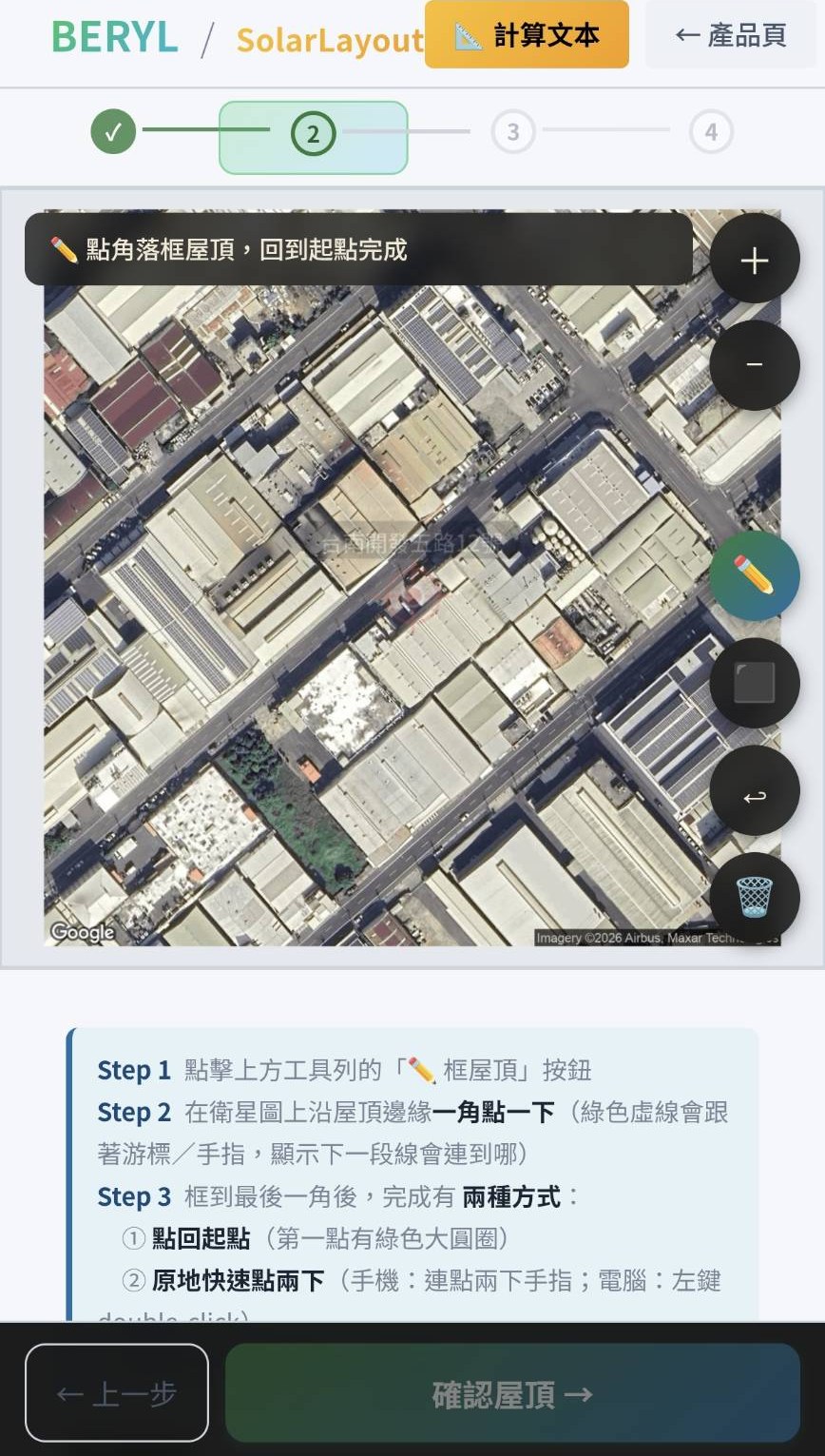
這是最關鍵的步驟。您需要用滑鼠在衛星圖上,沿著屋頂邊緣畫出屋頂的形狀。

  • 點擊工具列上的「框屋頂」按鈕(綠色按鈕)
  • 將滑鼠移到屋頂的某個角落,按一下左鍵建立第一個頂點
  • 沿著屋頂邊緣,依序在每個轉角處點擊,每點一下會增加一個頂點
  • 頂點之間會自動連線,形成屋頂的輪廓
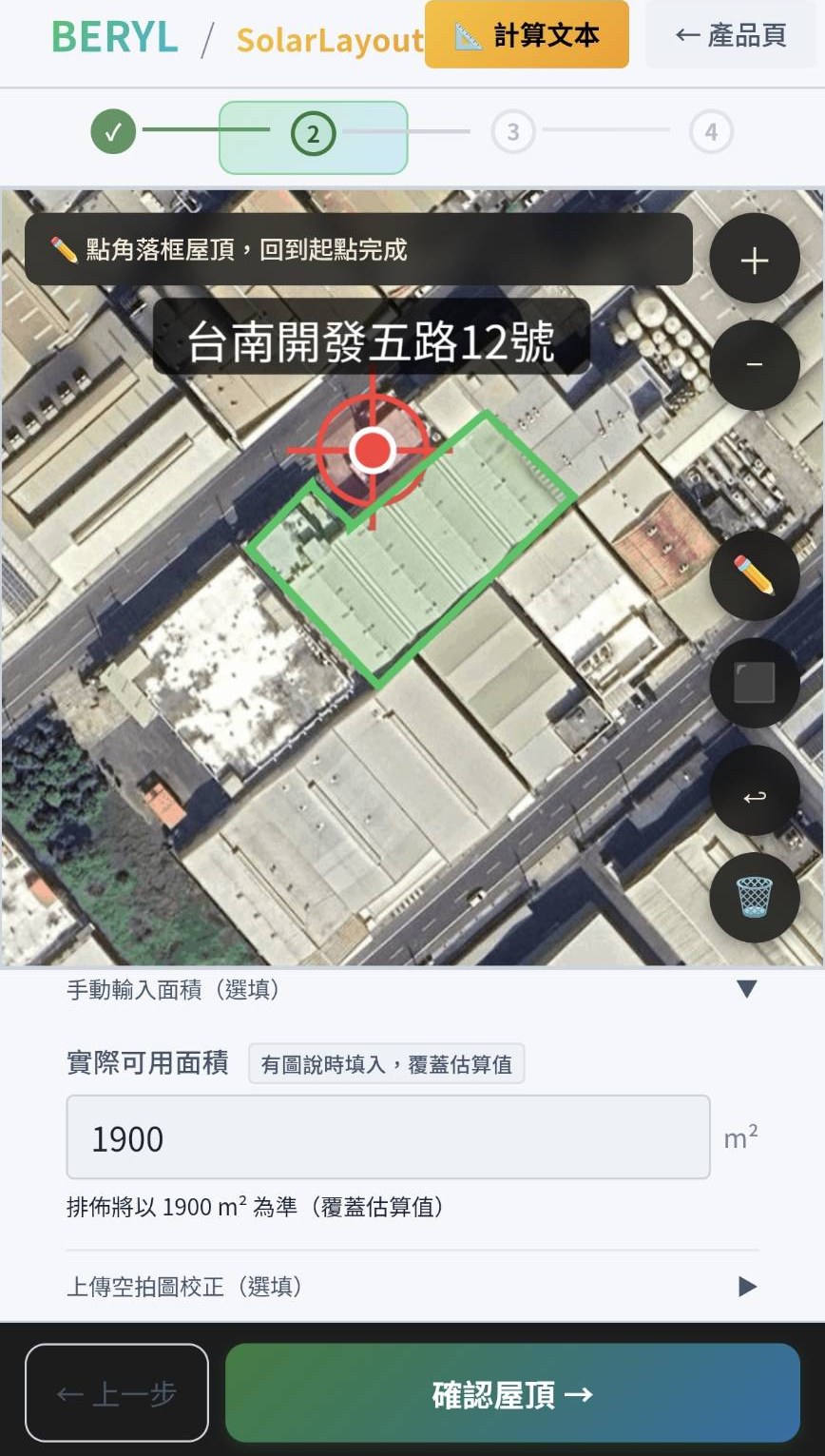
  • 畫到最後一個頂點後,雙擊滑鼠左鍵完成多邊形
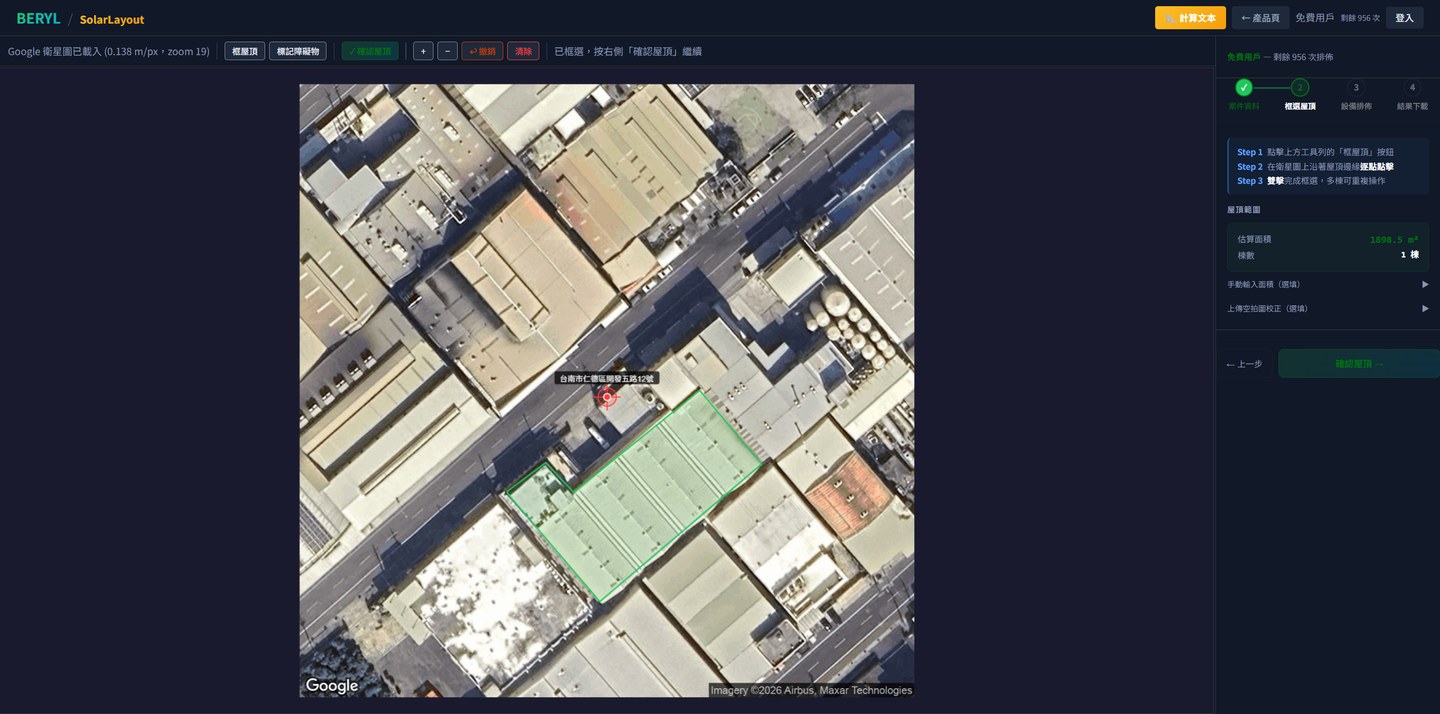
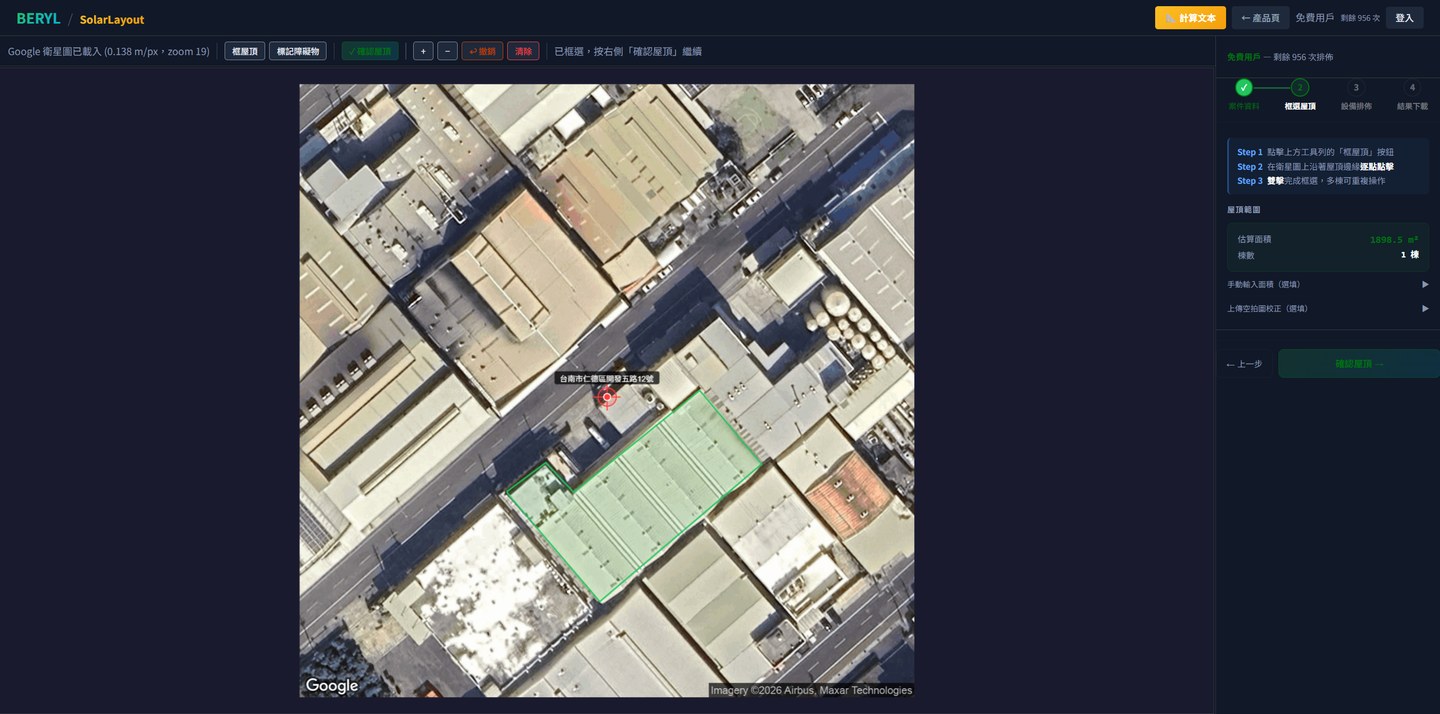
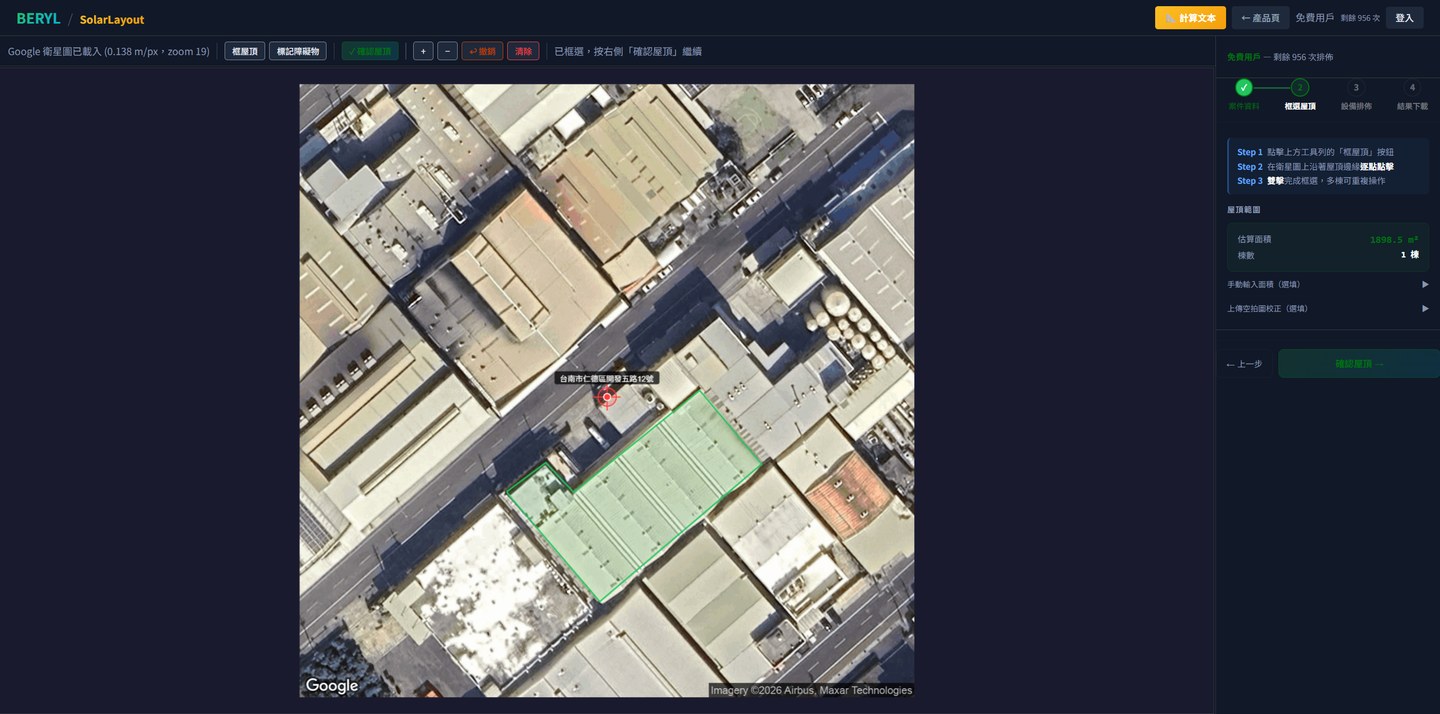
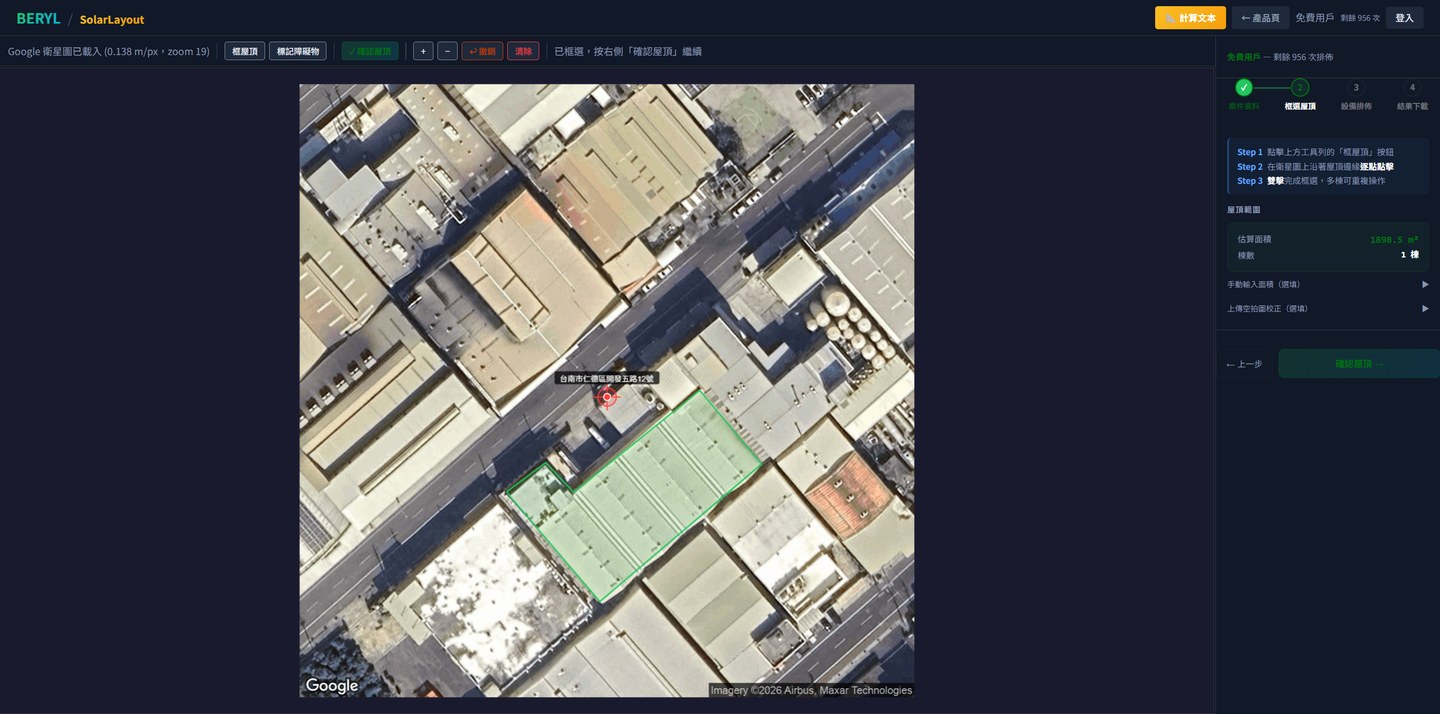
  • 完成後,綠色框線就是您標記的屋頂範圍
  • 右側面板會自動顯示屋頂面積(平方公尺)
繪圖模式
進入框屋頂模式,逐步點擊頂點
屋頂多邊形
完成屋頂框選,綠色框線為屋頂範圍
畫錯了怎麼辦?點擊「↩ 撤銷」可以回退一步,或點擊「清除」重新開始繪製。不用擔心畫不好,可以反覆嘗試。
5

確認屋頂並排佈

框選完屋頂後,需要確認範圍並讓系統開始自動排列太陽能板。

  • 檢查綠色框線是否準確涵蓋目標屋頂範圍
  • 確認無誤後,點擊「✓ 確認屋頂 →」按鈕
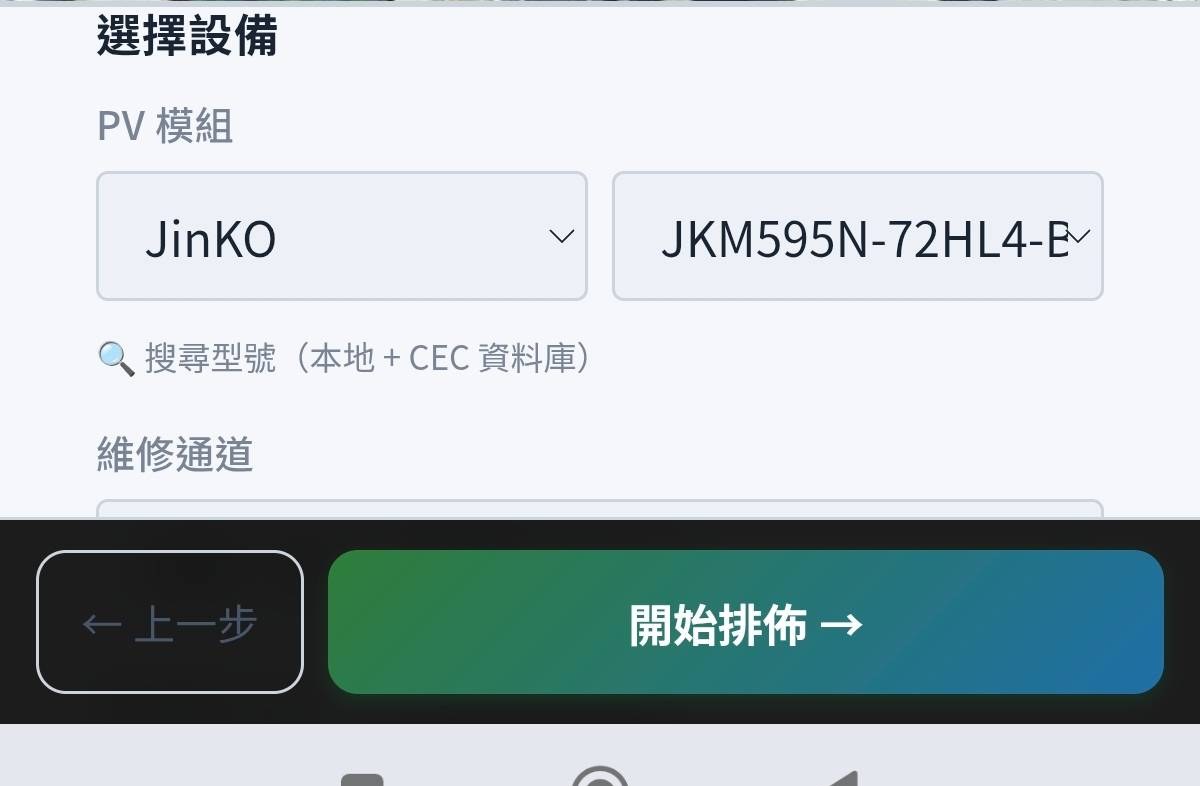
  • 系統會自動進入排佈設定
  • 系統會自動推薦最佳的變流器搭配,您不需要手動選擇
  • 點擊「自動排佈」按鈕,系統就會開始計算
確認屋頂
確認屋頂範圍,系統準備進行自動排佈
6

排佈結果

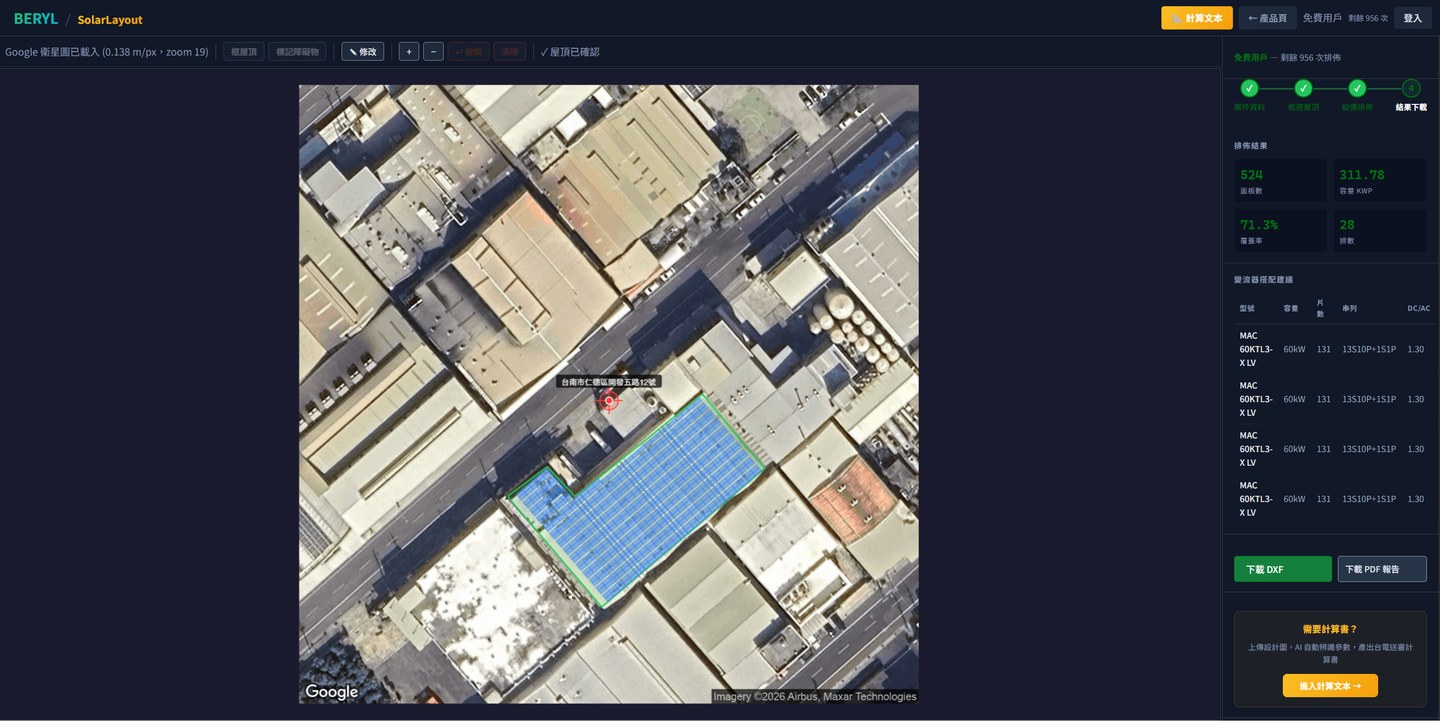
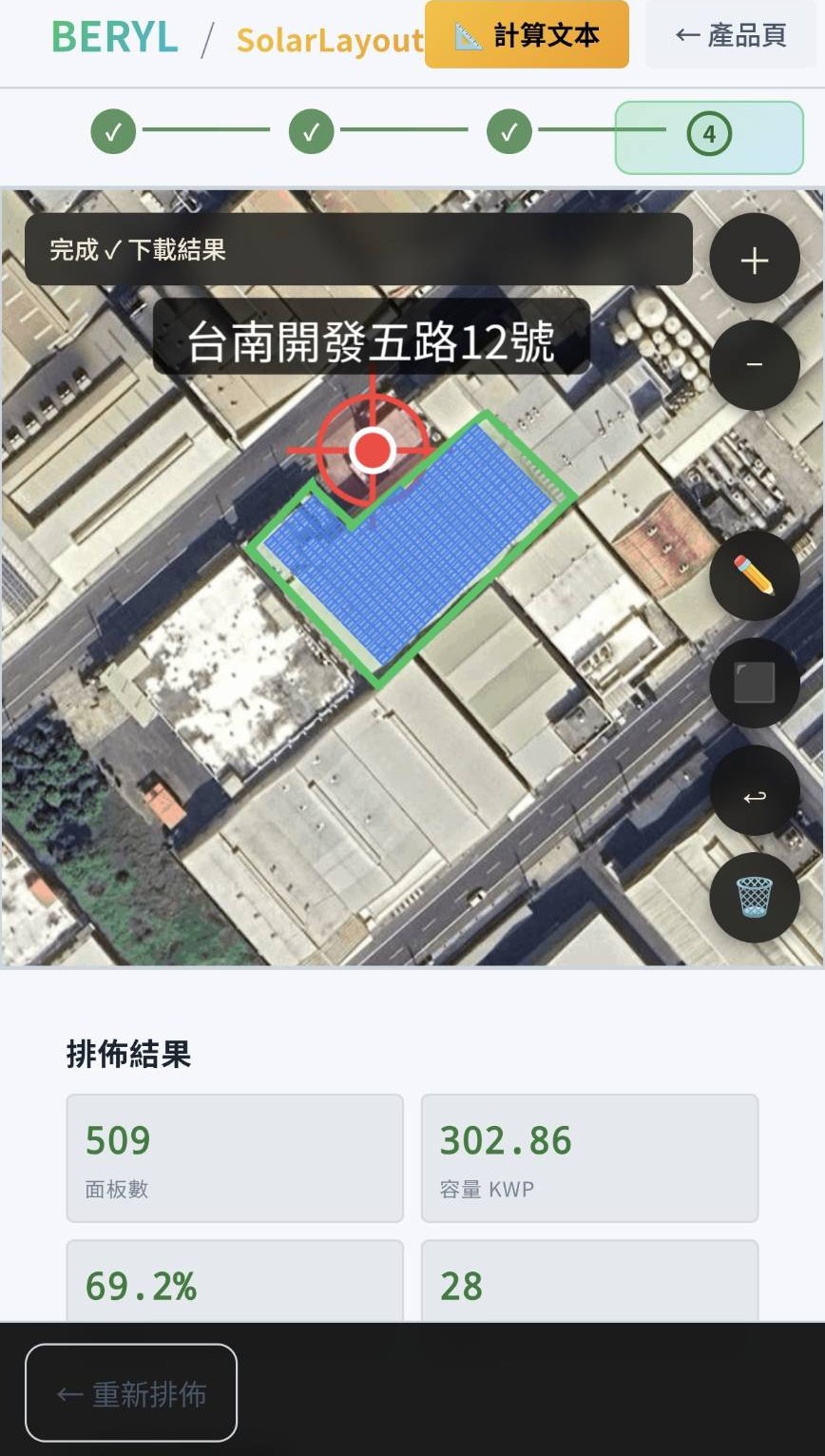
系統會在您框選的屋頂範圍內,自動排列太陽能板並顯示結果。

  • 畫布上的金色方塊就是排列好的太陽能板
  • 右側面板會顯示排佈統計資料:
    • 太陽能板總片數
    • 系統總容量(kWp)
    • 屋頂覆蓋率
  • 系統會自動計算最佳的串並聯配置
  • 排佈完成後,就可以下載成果檔案了
排佈結果
自動排佈完成,金色方塊為太陽能板位置
04

計算文本產生器

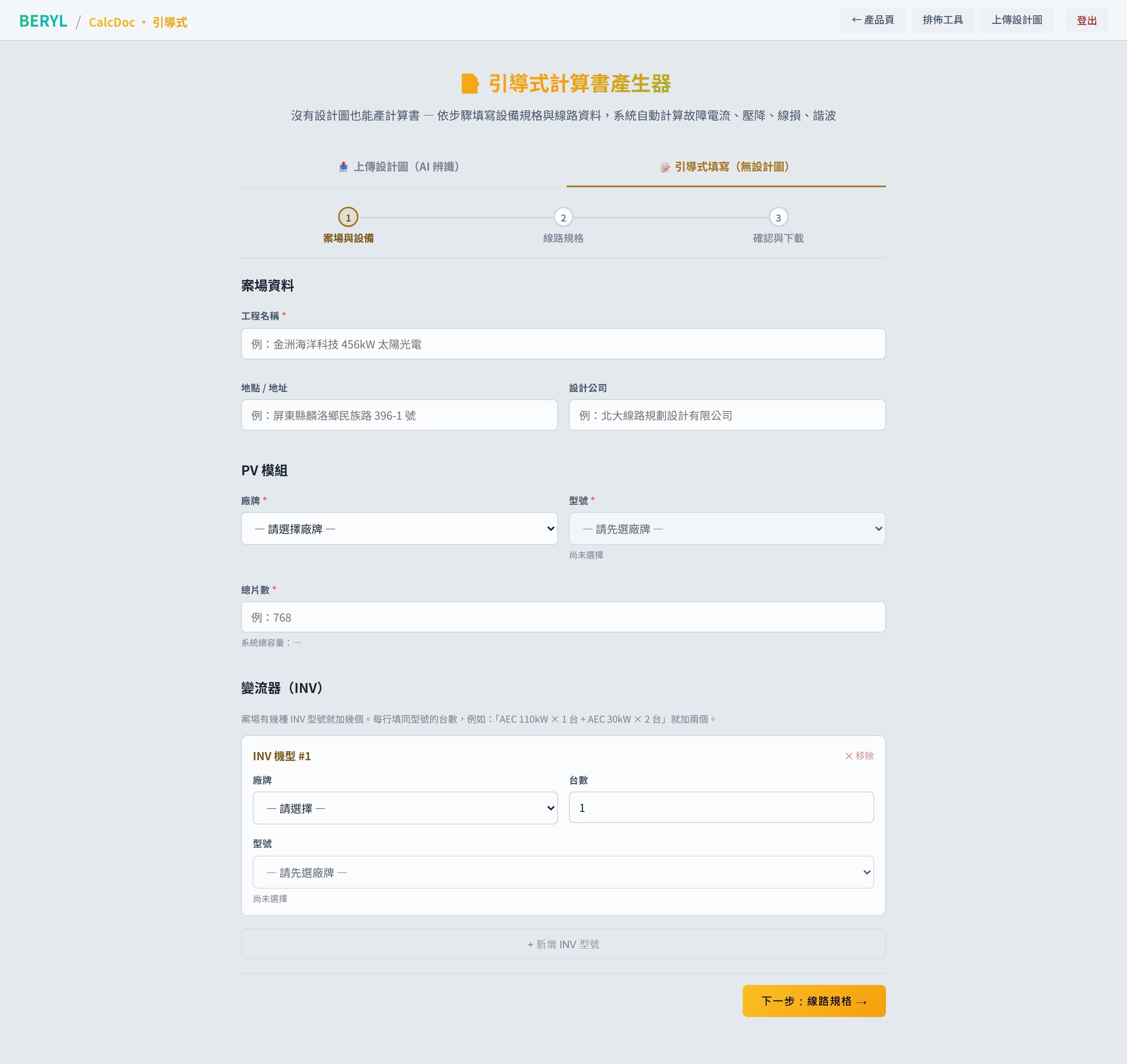
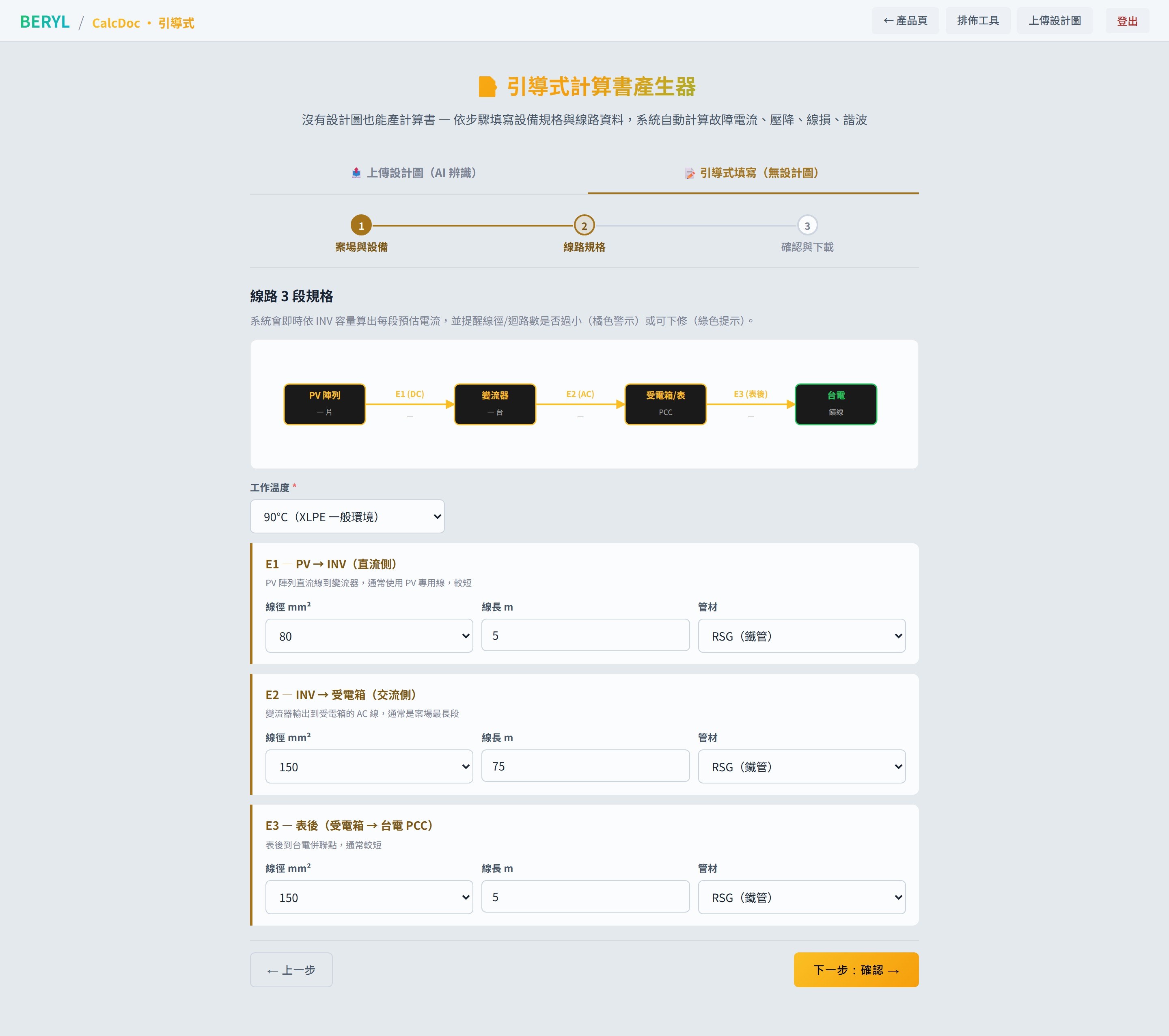
計算文本產生器可以幫您自動產出台電送審所需的計算書,省去手動撰寫的繁瑣工作。

計算文本產生器
計算文本產生器頁面

如何使用?

  • 從排佈完成的頁面點擊「進入計算文本 →」按鈕,或直接從導航列進入
  • 上傳您的設計圖 PDF 檔案
  • 系統會透過智慧辨識,自動讀取模組型號、變流器型號、電壓等參數
  • 確認辨識結果無誤後,點擊「產出計算書」
  • 系統會自動產出符合台電送審格式的計算書,提供 DOCX(Word 格式)和 PDF 兩種下載
  • 您也可以手動輸入或修改參數後再產出
注意:Standard 方案僅支援 300kW 以下的案場。如果您的案場容量超過 300kW,需要升級到 Pro 方案以上。
05

下載成果檔案

排佈完成後,您可以下載兩種格式的成果檔案:

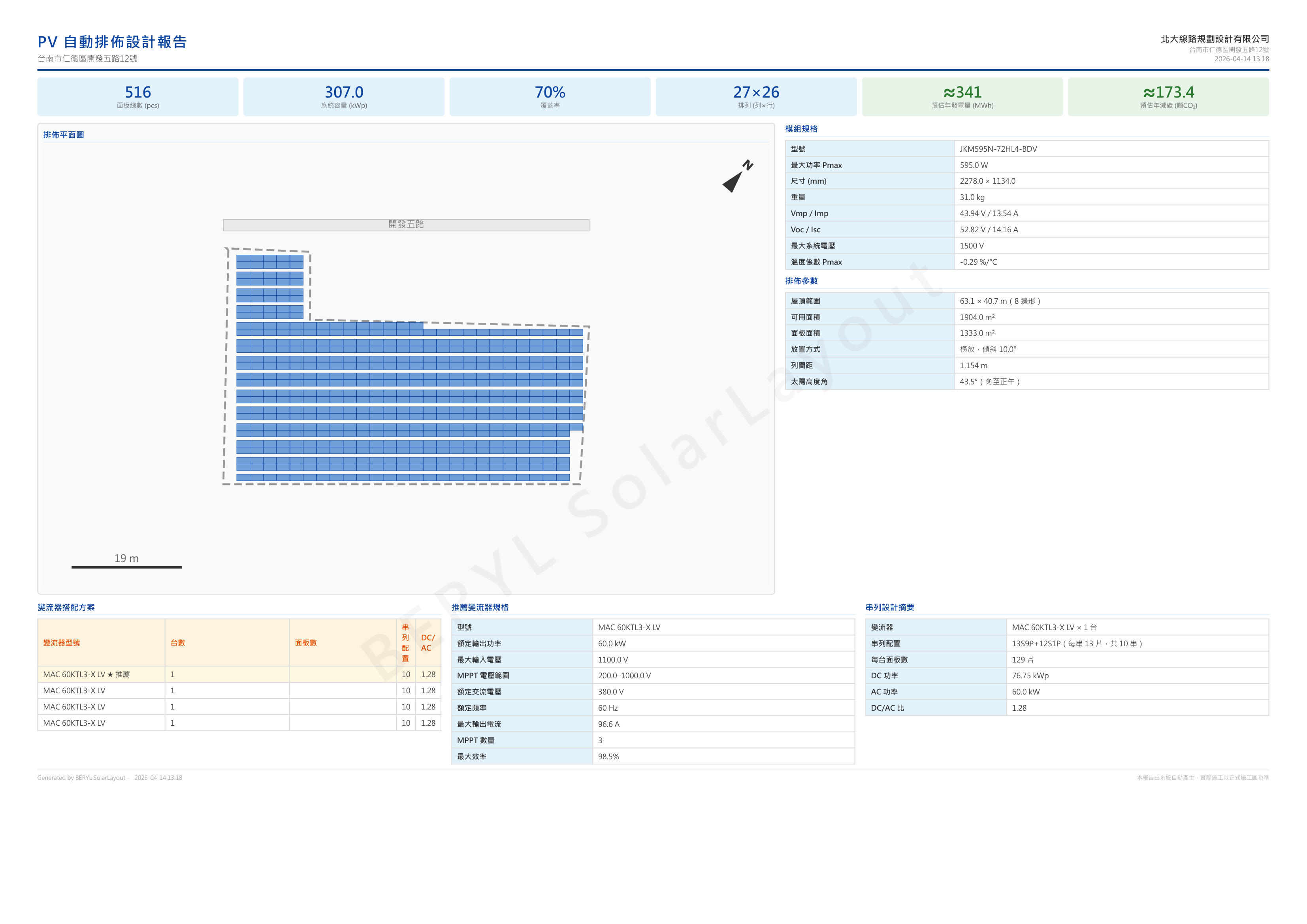
PDF 設計報告
PDF 設計報告成品 — 排佈圖、設備規格、串列設計一頁完成

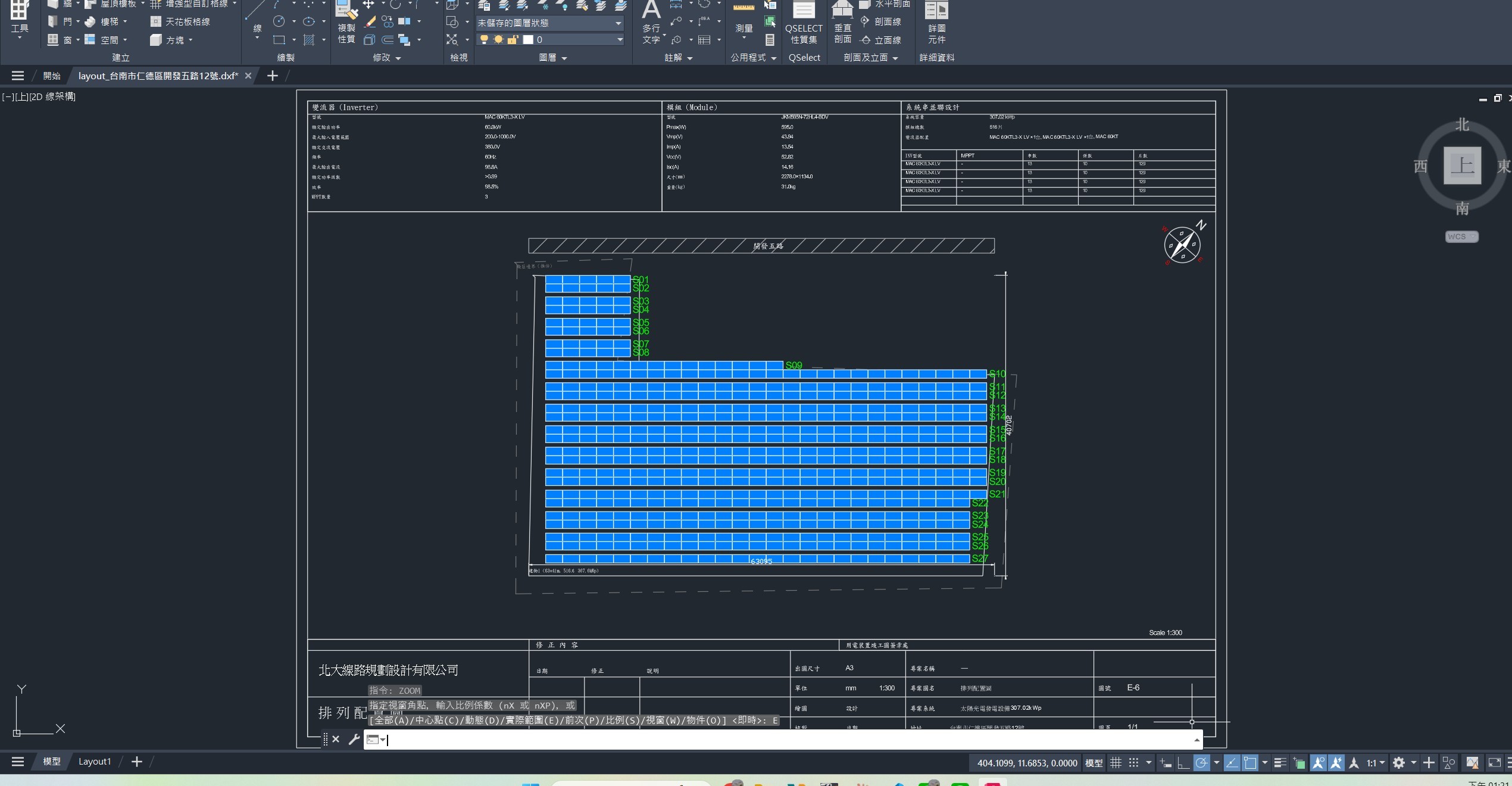
DXF 施工圖

  • 點擊「下載 DXF」按鈕即可下載
  • DXF 是工程製圖的標準格式,可以用 AutoCAD 開啟並編輯
  • 檔案為 A3 裱框格式,包含完整的太陽能板排列佈置圖
  • 可以在 AutoCAD 中進一步修改、加入其他工程標註
CAD 施工圖成品
DXF 施工圖成品範例 — A3 裱框、太陽能板排列、INV 設備配置

PDF 設計報告

  • 點擊「下載 PDF 報告」按鈕即可下載
  • PDF 格式方便直接列印或透過 Email 寄給客戶
  • 報告包含排佈圖、系統規格、串並聯配置等完整資訊

計算書(台電送審文件)

  • 搭配計算文本產生器,可一鍵產出符合台電送審格式的計算書
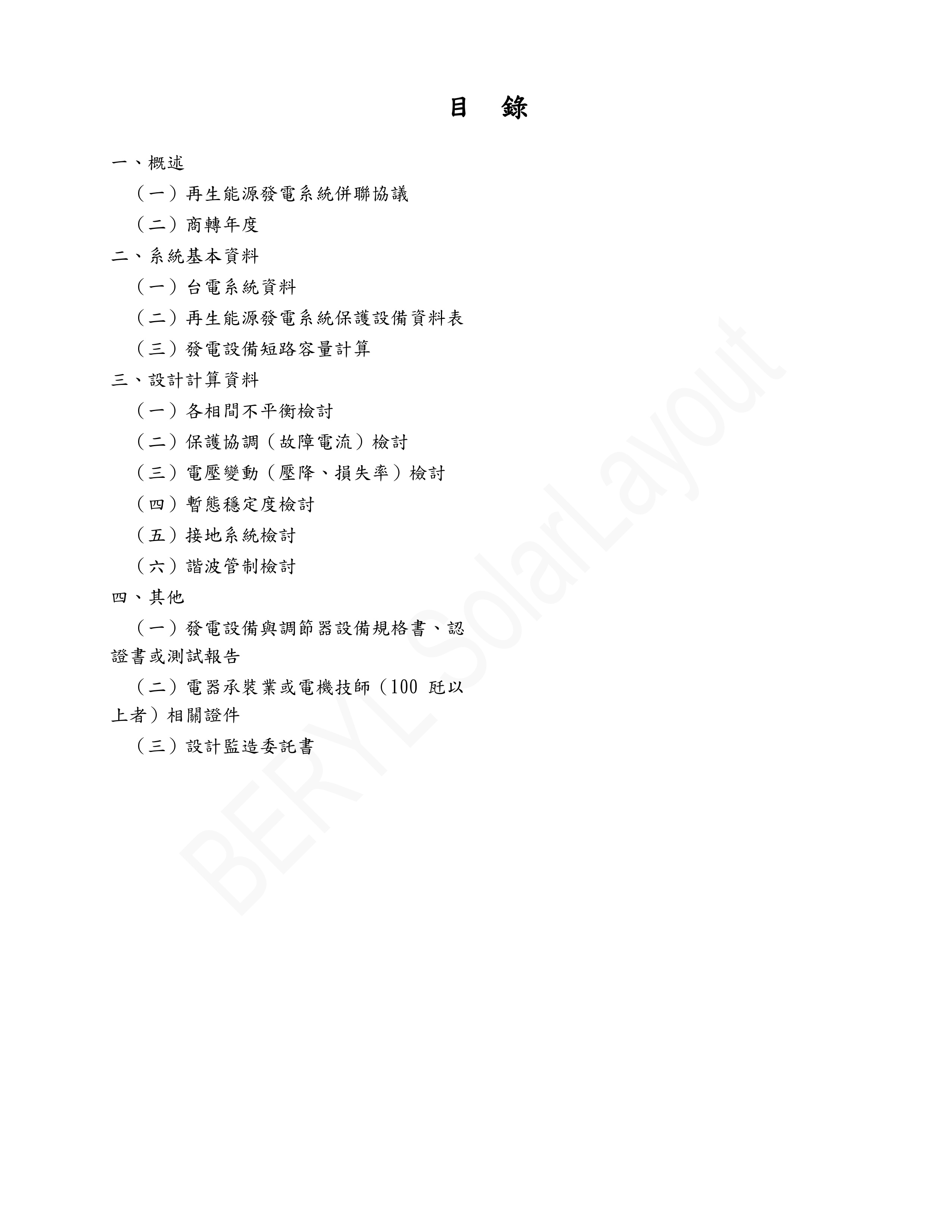
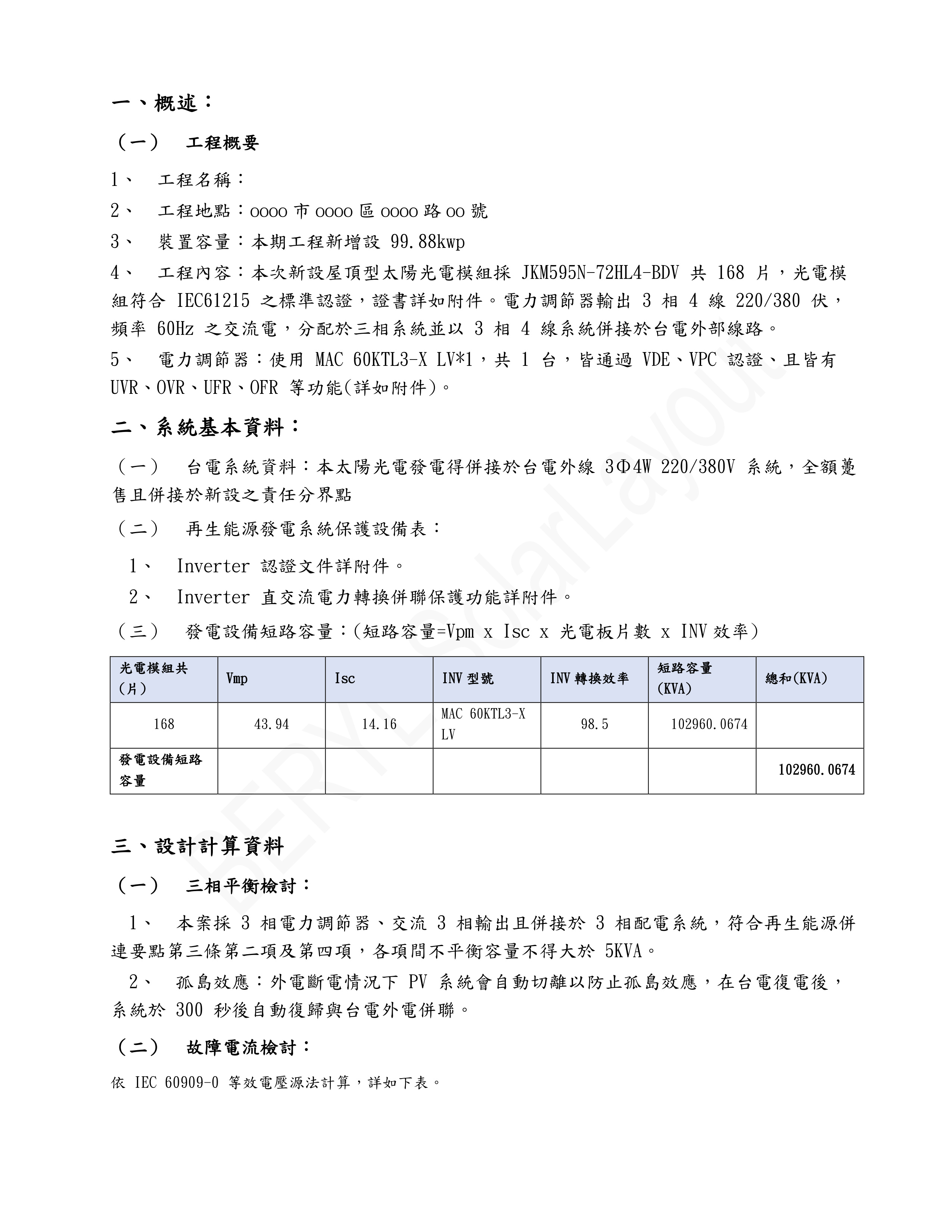
  • 包含目錄、工程概述、系統資料、故障電流、電壓降、接地、諧波等完整章節
  • 輸出 DOCX 格式,可在 Word 中進一步編輯
計算書目錄頁
計算書目錄 — 完整台電送審章節結構
計算書內容頁
計算書內容 — 系統資料與計算過程
提示:如果沒有 AutoCAD,也可以使用免費軟體 LibreCAD 或 FreeCAD 來開啟 DXF 檔案。
06

常見問題

支援哪些屋頂形狀?
系統支援任意多邊形的屋頂形狀。無論是長方形、L 型、U 型、三角形,或是其他不規則形狀,都可以透過逐點框選的方式來標記屋頂範圍。
可以同時排多棟建物嗎?
可以。排完一棟屋頂後,您可以繼續新增下一棟建物的屋頂範圍,系統會將所有屋頂的排佈結果統一計算。
排佈結果可以修改嗎?
可以。如果對排佈結果不滿意,您可以重新框選屋頂範圍或調整設定後重新排佈。每次排佈都是獨立的,不會覆蓋之前的結果。
DXF 檔案可以用什麼軟體開啟?
DXF 是通用的工程製圖格式,可以使用以下軟體開啟:
- AutoCAD(業界標準,推薦使用)
- LibreCAD(免費開源軟體)
- FreeCAD(免費開源軟體)
- 其他支援 DXF 格式的 CAD 軟體
計算書是什麼格式?
計算書提供 DOCX(Microsoft Word 格式)和 PDF 兩種格式下載。DOCX 方便您進一步編輯修改,PDF 則可直接送審或列印。內容符合台電送審所要求的計算書格式。
沒有帳號可以使用嗎?
可以。SolarLayout 提供免費體驗 10 次排佈,不需要註冊帳號就能直接使用完整功能。體驗滿意後再考慮註冊和選擇方案即可。
衛星圖定位不準確怎麼辦?
衛星圖定位是根據您輸入的地址自動定位的。如果標記位置稍有偏差,只要畫面中能看到目標建物就不影響使用。您可以透過縮放和拖曳來調整檢視範圍,找到正確的屋頂後再進行框選。
系統有使用時間限制嗎?
沒有。SolarLayout 是 24 小時線上系統,隨時都能登入使用。只要您的方案額度還有剩餘,就可以持續使用。
點擊任意處關閉 | ESC